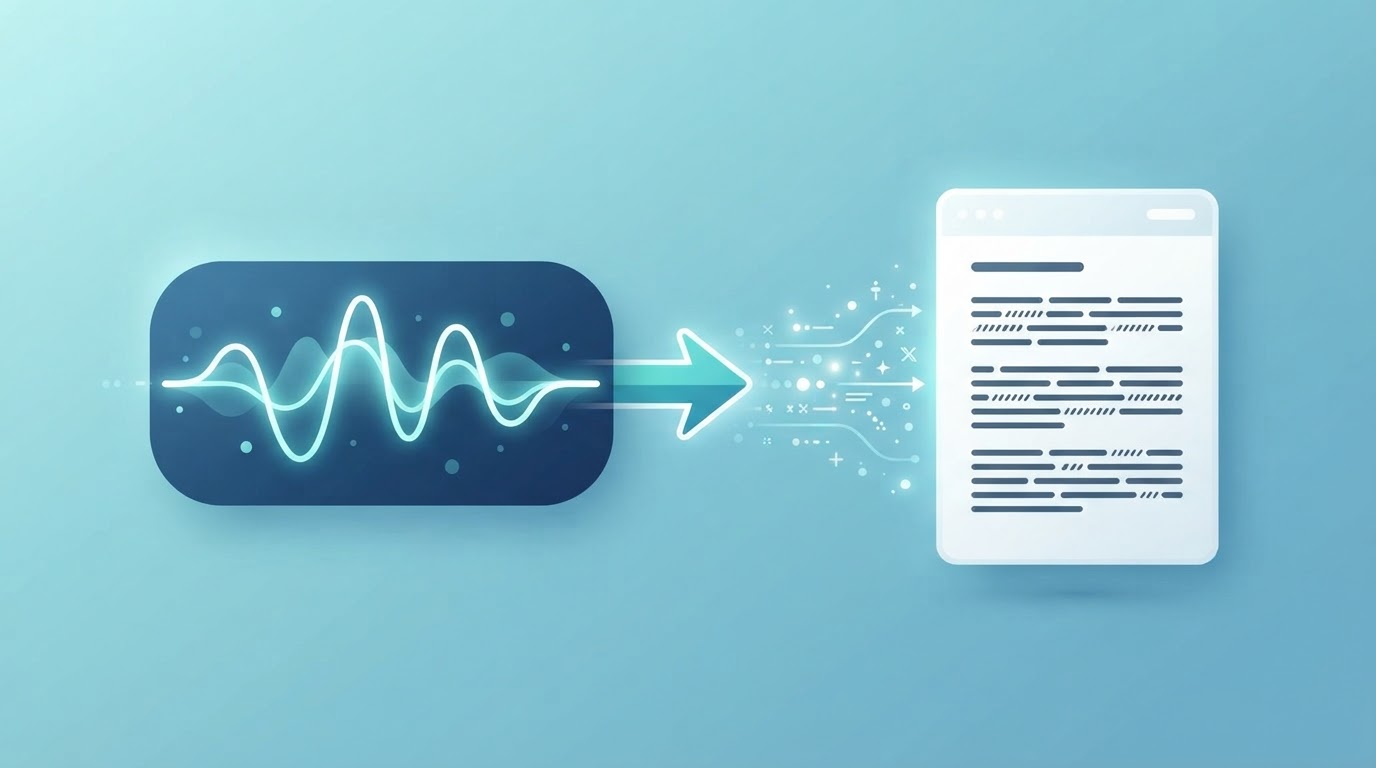
Иногда нужно превратить готовую звукозапись в текст: диктофонную заметку, голосовое сообщение или запись разговора. Это называется расшифровкой аудио. Разберём, как перевести аудио в текст на компьютере и какой способ проще.
Что обычно нужно расшифровать
- Голосовые сообщения и диктофонные заметки.
- Записи встреч и созвонов.
- Интервью и лекции.
- Аудио из видео, если важны именно слова.
Способ 1. Онлайн-сервисы
Есть сайты, куда можно загрузить аудиофайл и получить текст. Удобно для одной записи, но учтите: вы отправляете звук на чужой сервер. Для личных или рабочих разговоров это не всегда подходит, а длинные файлы часто расшифровывают только за деньги.
Способ 2. Надиктовать заново на компьютере
Если «живой» записи ещё нет и важно просто получить текст, иногда проще наговорить его заново. Программа «Диктик» для этого и сделана: нажмите «Запись», проговорите нужное — и программа сама напечатает вашу речь текстом. Готовый текст можно скопировать или сохранить, а работает всё на вашем компьютере, без отправки наружу.
Подробнее о программе «Диктик»
Как повысить точность расшифровки
- Чем чище запись, тем лучше результат — меньше шума и эха.
- Речь без сильного акцента и без наложения нескольких голосов распознаётся точнее.
- Готовый текст всё равно стоит перечитать и поправить знаки препинания.
Частые вопросы
Можно ли расшифровать длинную запись целиком?
Да, но длинные файлы удобнее разбивать на части — так проще проверять и править текст.
Уйдёт ли мой разговор на чужой сервер?
Если это важно, выбирайте инструмент, который работает на вашем компьютере. «Диктик» ничего не отправляет наружу.
На каком языке работает распознавание?
На русском и других языках.
Коротко
- Разовая и неличная запись — можно онлайн.
- Личное и важное — лучше на своём компьютере.
- Нужно быстро получить текст голосом — «Диктик»: нажал «Запись», проговорил, получил текст.