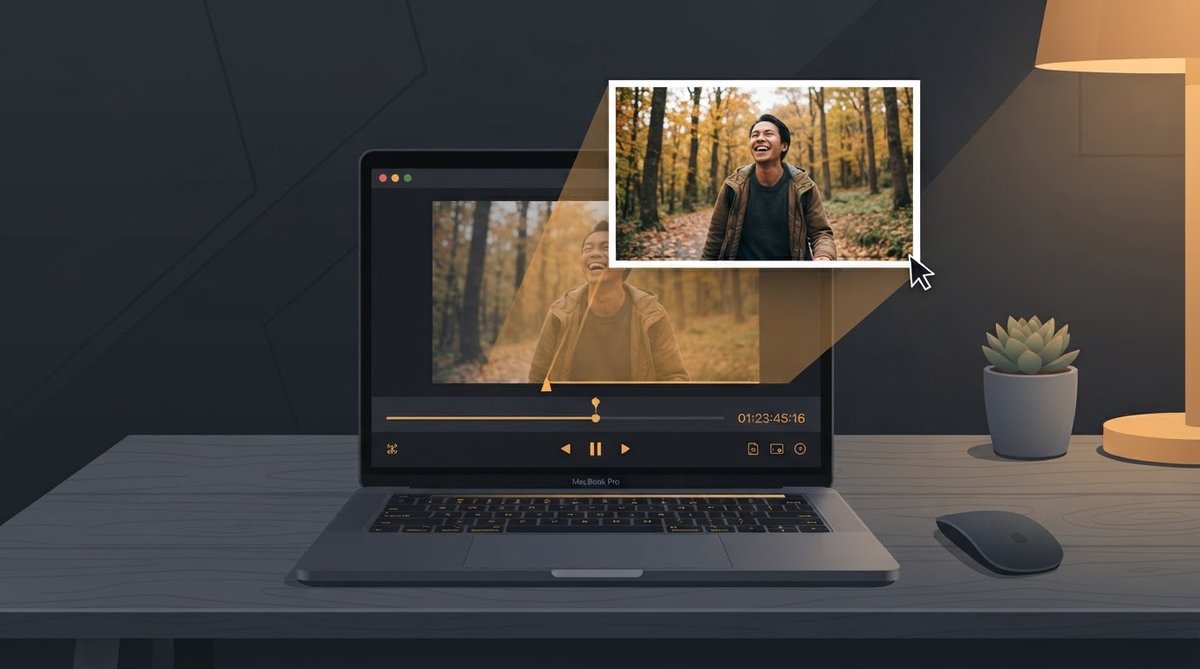
Иногда нужен не весь ролик, а один красивый кадр: лицо без размытия, момент из созвона, кадр для обложки или для печати. Ниже — простые способы, как сделать фото из видео на компьютере и вырезать нужный кадр без лишних программ.
Способ 1. Скриншот прямо во время воспроизведения
Самый быстрый вариант, если кадр нужен «на быструю». Поставьте видео на паузу в нужный момент и сделайте снимок экрана клавишей Win+Shift+S («Ножницы» в Windows). Минус: в кадр попадают рамки плеера и кнопки, а на движении картинка часто смазана.
Способ 2. Через плеер VLC
- Откройте видео в VLC и поставьте на паузу на нужном кадре.
- В меню выберите «Видео» → «Снимок» (или нажмите Shift+S).
- Кадр сохранится картинкой в папку «Изображения».
Плюс — кадр без лишних рамок. Минус — нужно вручную ловить момент и надеяться, что именно этот кадр окажется чётким.
Способ 3. Программа, которая сама выбирает чёткие кадры
Главная беда ручных способов — «попадание» в резкий кадр. Если в видео движение, почти каждый второй кадр смазан. Проще отдать эту работу программе. «Кадрик» делает всё сам: перетащите видео в окошко — программа найдёт смены сцен и оставит самые чёткие кадры (фото), а готовые картинки сложит на рабочий стол в папку Mamonov/Kadrik.
Подробнее о программе «Кадрик»
Какой способ выбрать
| Способ | Когда удобно | Минус |
|---|---|---|
| Скриншот (Win+Shift+S) | Один кадр «на быструю» | Лишние рамки, смаз |
| Плеер VLC | Чистый кадр вручную | Надо ловить момент |
| «Кадрик» | Много чётких кадров сразу | Нужно установить программу |
Частые вопросы
Как сделать фото из видео без потери качества?
Берите кадр из самого видео, а не фотографируйте экран. Скриншот в VLC или кадр из «Кадрика» сохраняют картинку в полном разрешении видео.
Кадр получается размытым — почему?
В момент движения кадры смазаны. Нужно выбрать кадр, где картинка застыла чётко. «Кадрик» делает это автоматически.
Нужно ли для этого интернет?
Нет. Все три способа работают на вашем компьютере; «Кадрик» ничего не отправляет наружу.
Коротко
- Один кадр «на быструю» — скриншот Win+Shift+S.
- Чистый кадр вручную — плеер VLC («Видео» → «Снимок»).
- Много чётких кадров сразу — программа «Кадрик».